

MetaTrader 4のバージョンアップにより仕様が変わってきた部分がありますので、 記事を新しい仕様で書き直しております。この注意書きが書かれていないページは 旧仕様の記事になります。旧仕様の記事でも一部を除き基本的にはシステムの制作に問題はありません。
今回やるのは、他の人が作ったシステムの導入方法です。
システムの導入方法
次回から、内容が少々複雑になりますので、サンプルプログラムを作ってダウンロード出来るようにしておきます。
そのプログラムを使うための方法です。
まず、下のアドレスからサンプルプログラムをダウンロードして下さい。 Zip圧縮していますので解凍してご利用ください。
次に、そのプログラムをMetaEditor用のフォルダに入れます。
フォルダの場所は下記の記事を参照して下さい。

このサンプルプログラムはEAですので、Expertsに入れてください。
今回ダウンロードして頂いたファイルは、拡張子が.mq4のファイルですが、MetaTrader 4用のファイルは拡張子が.ex4のものもあります
.ex4のファイルはexpertsに入れるだけで、他のコンパイルしたシステムと同じように使えます。
分類としては、.mq4ファイルはソースファイル、.ex4ファイルはシステムファイルです。
次に、先程 expertsに入れたプログラムをダブルクリックして下さい。
いつものMetaEditorの画面が出てきましたね。
そのままコンパイルをすれば、もうそのシステムは使えるのですが、コメントが文字化けしていると思いますので、それを見れるようにしようと思います。
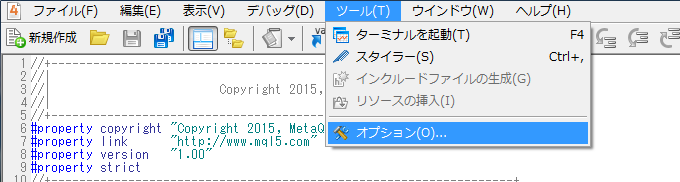
まずMetaEditorの上のほうのメニューの所のツールを選択して、その中にあるオプションを選びます。
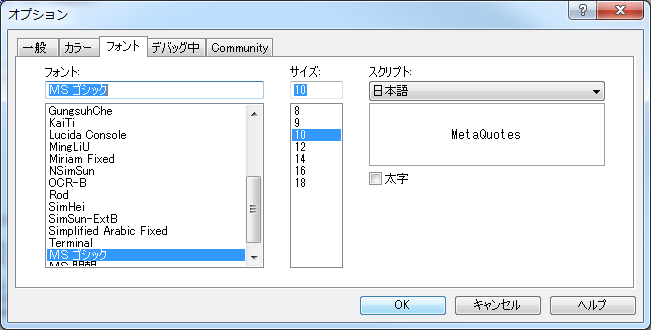
新しいウィンドウが開きますので、上の方にあるフォントと書かれたタブを選んでください。
次に、左下のフォントの中から、MSゴシックかMS明朝を選んでください。(@が付いたやつは選ばないで下さい)
最後に、右の方にあるスクリプトから日本語を選んでOKを押してください。
これでコメントが読めると思います。
では、最後にいつものようにコンパイルのボタンを押してください。
MetaTrader 4のバックテストでSample iMaを選んで、スタートして下さい。
今回は普通のシステムなので、結果、グラフ、レポートを見てください。
今回はこれで終了です。